得分
70
Advertisement

试试Paint.NET的大小。我以前试过GimpShop,但不喜欢它。 下载 AlphaMask 插件
3. 解压AlphaMask.dll到\Paint.NET\Effects(注意你可能需要解压文件)
4. 打开Paint.NET
5.打开你的文件
6.复制你想做的内容
。复制你想让背景透明的内容(ctrl+a,ctrl+c选择所有内容并复制)
7. 勾选* Effects Menu,勾选 Alpha Mask...,留下勾选 Invert Mask
9. 点击Mix Alpha
10.Paste from Clipboard 〉OK,保存为类型File Menu
11. 默认值没问题,Save as最后一次
来源
Windows XP版的MS Paint支持透明度。而使用Windows 7专业版、企业版或终极版的用户可以使用Windows 7的XP模式功能,在窗口中运行Windows XP,在那里运行旧的Paint,并设置图像文件的透明度:
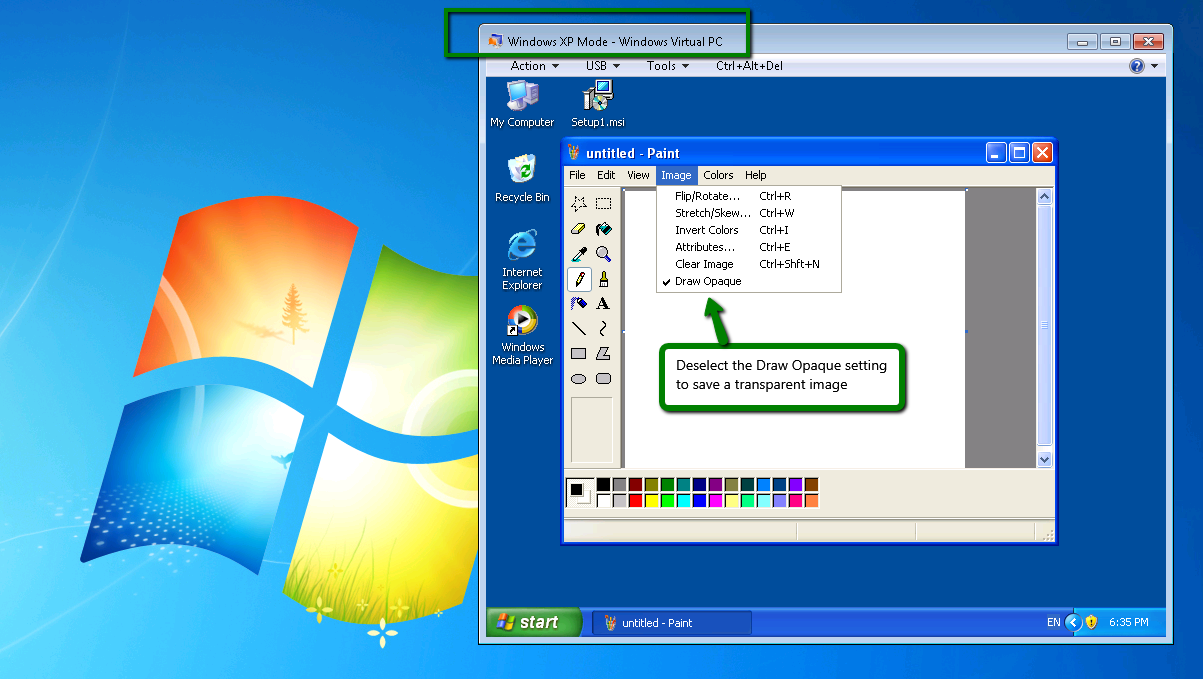
你也可以直接从Windows 7开始菜单中运行个别的XP模式应用程序,即,
如果您还没有在您的Windows 7机器上启用XP模式,并希望这样做,您可以使用微软的说明这里免费获得它。请注意该页面上的安全建议,请记住现在不再支持XP模式。
通过在xp电脑上复制mspaint.exe到xppaint.exe解决了这个问题。然后把xppaint复制到Windows 7电脑上。当需要透明的时候,用xppaint。Win7的Paint中的很多功能都比较好用,但是这个功能就不行了。
向微软的Paint 3D问好!
虽然这并没有直接解决在Windows 7中发现的Paint版本中如何在Windows 7中的具体问题,但它确实解决了在Paint中如何在一般的Paint中进行这样的操作的问题,这正是问题的提出者。作为创造者对Windows 10的更新的一部分,微软推出了Paint 3D,这是一款现代Windows应用。相对于老式经典的Paint “程序 "而言。经典的Paint现在已经过时了,可能会在未来的Windows 10更新中被删除。
那么下面就是在Paint 3D中如何在透明背景上画出一颗星星。
启动Paint 3D,如果出现欢迎界面,点击新建,或者直接点击模式窗口外的继续。
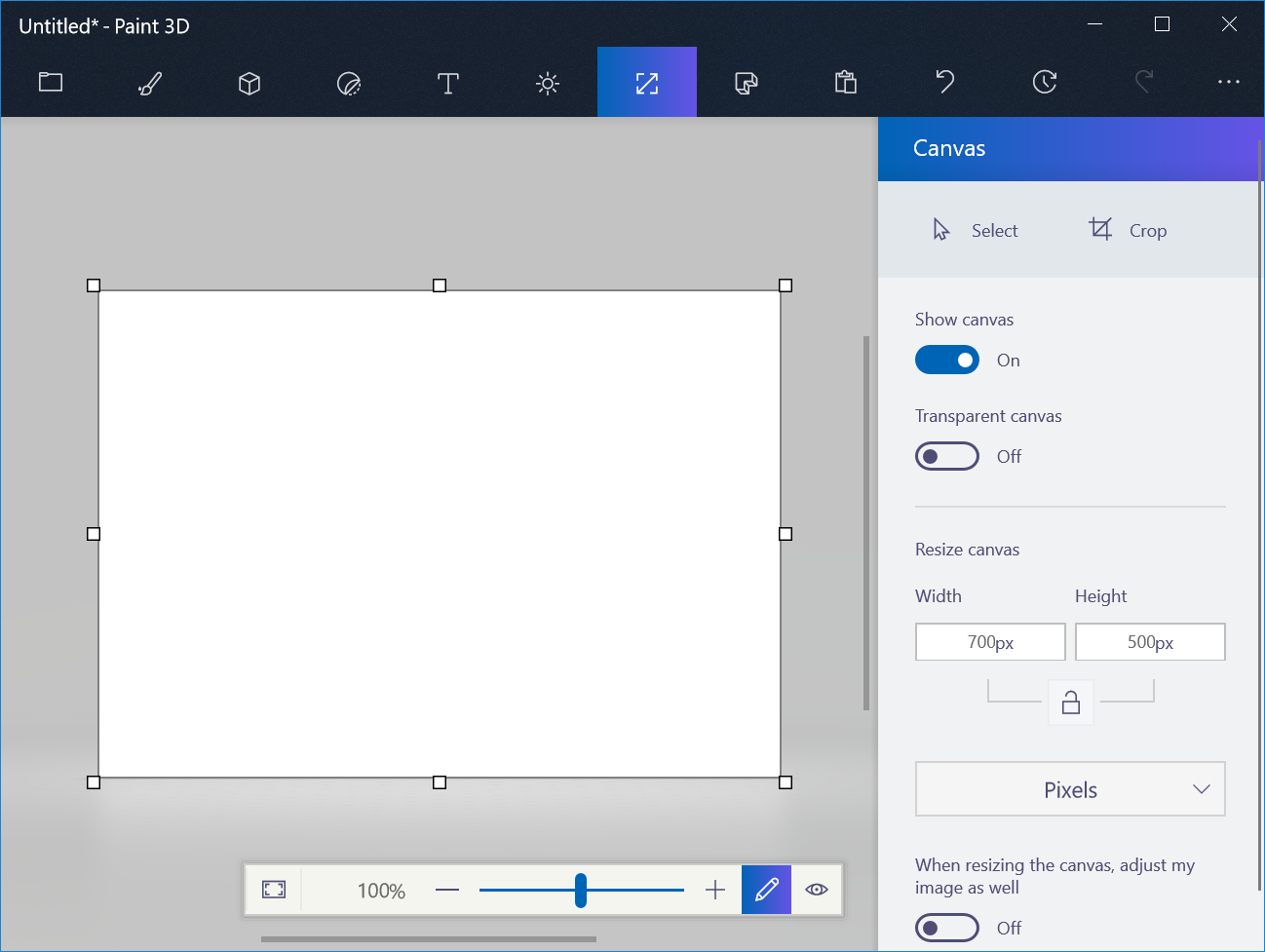
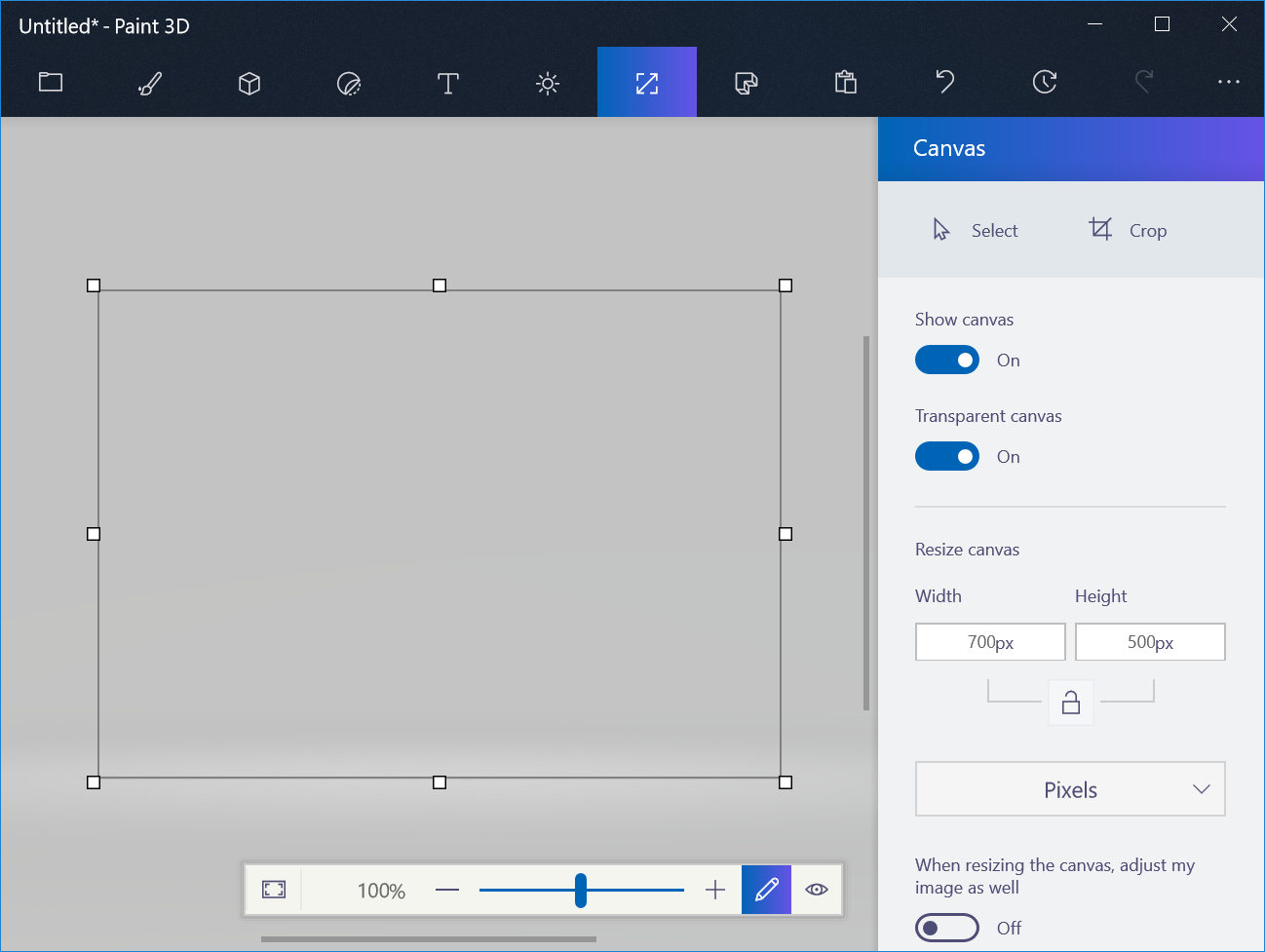
点击贴纸选项卡。选择五点星形。
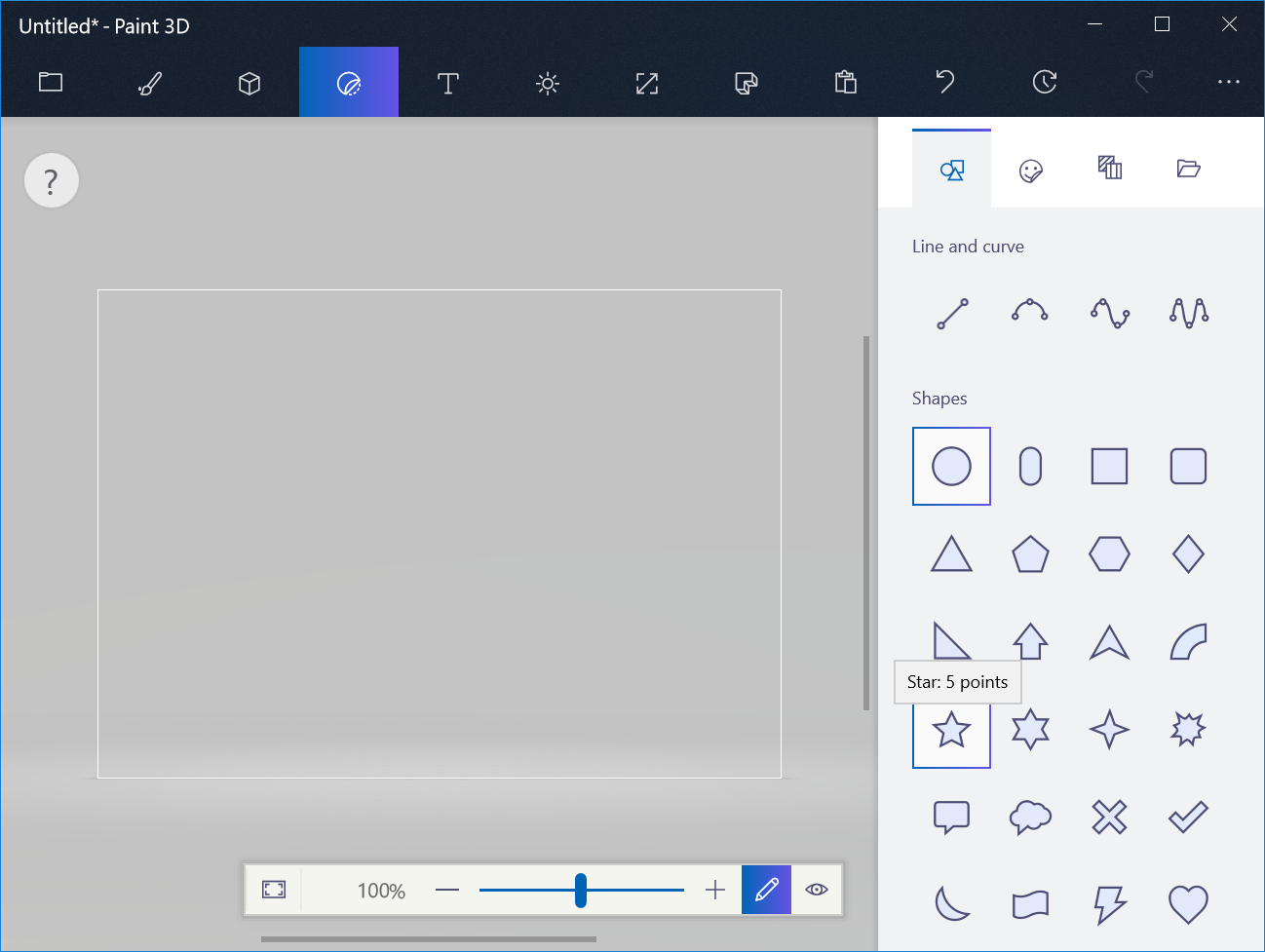
绘制你的星星。
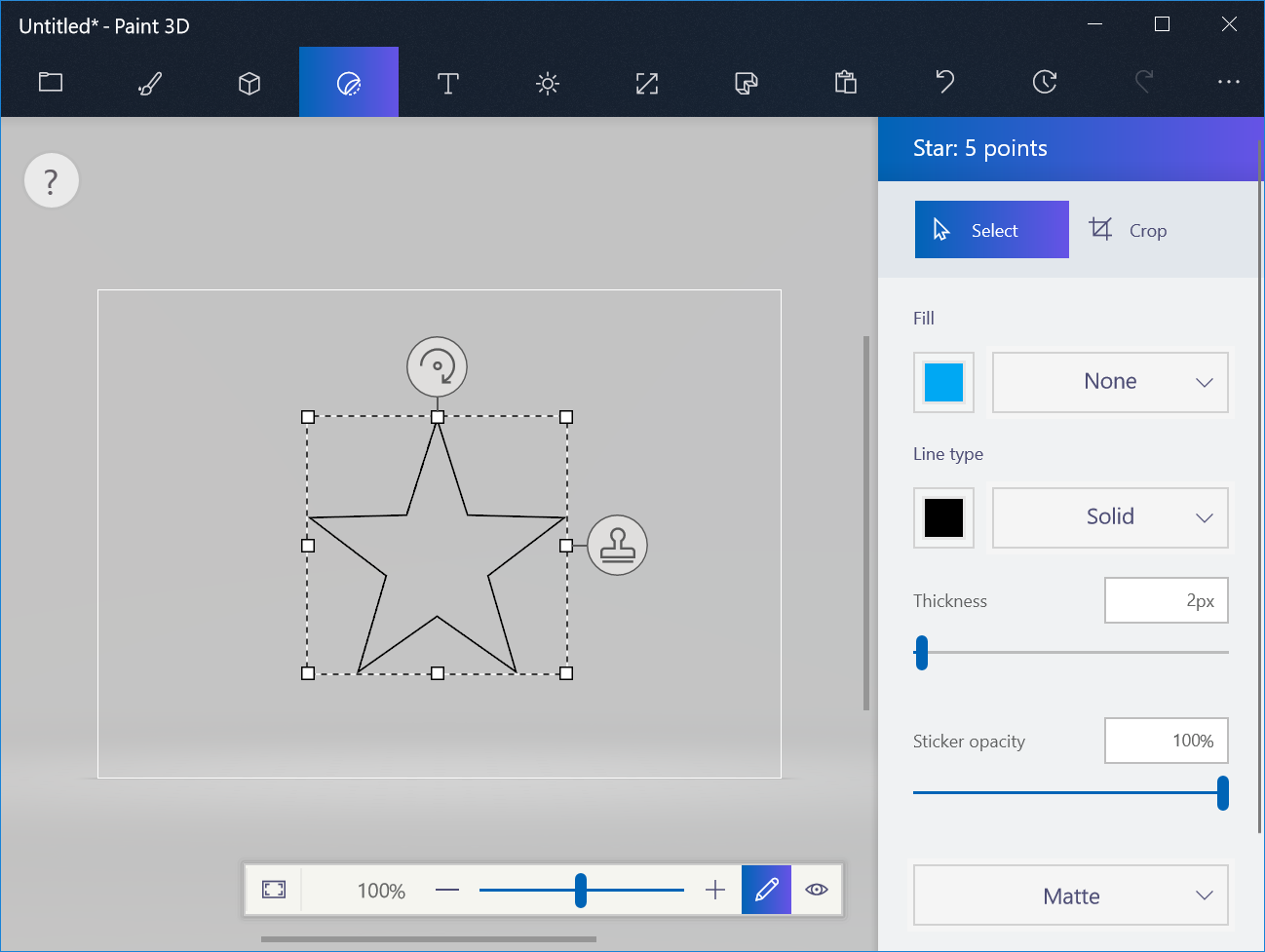
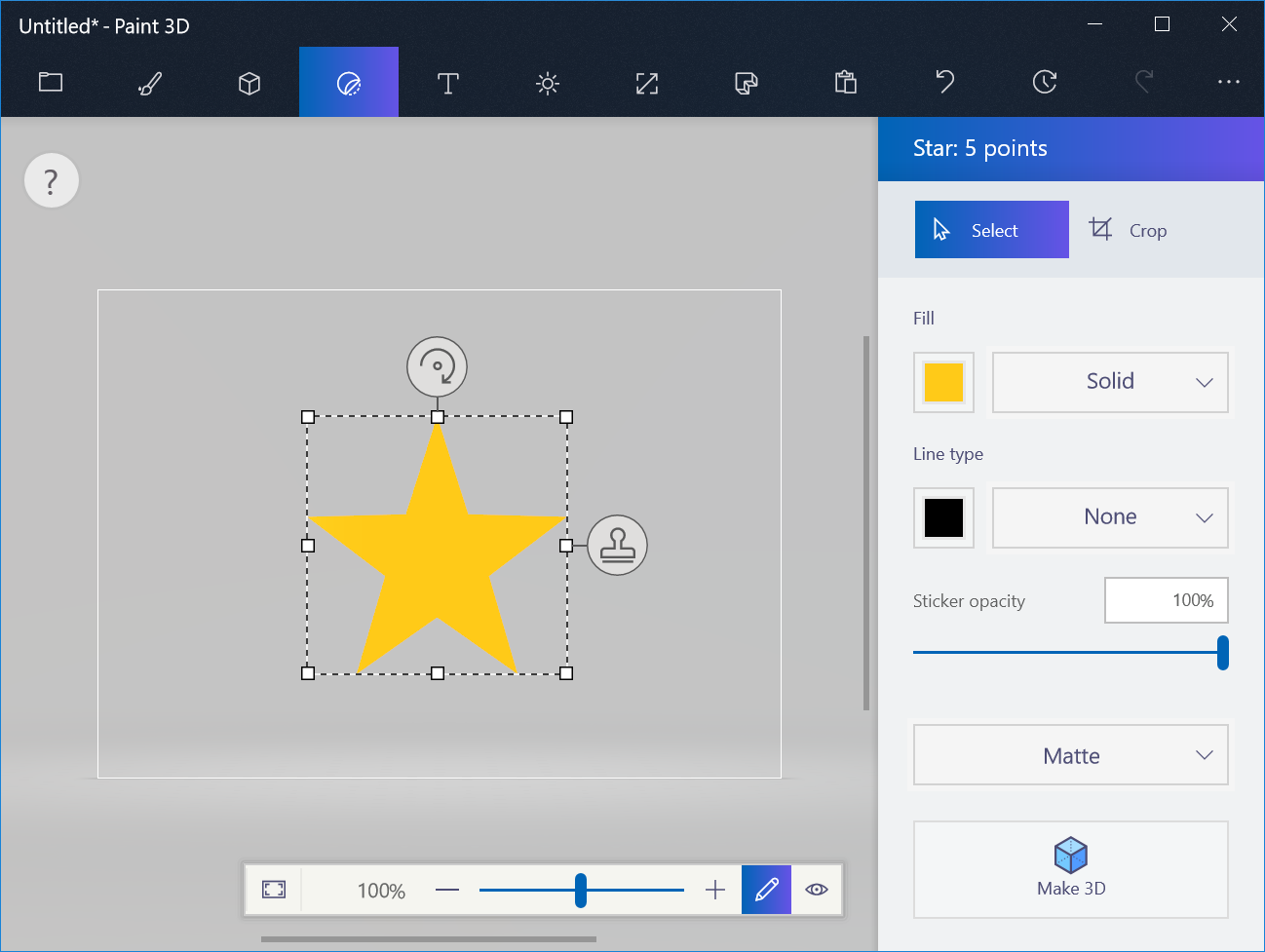
在选择区外点击取消选择星星。一颗骄傲的新星诞生了!
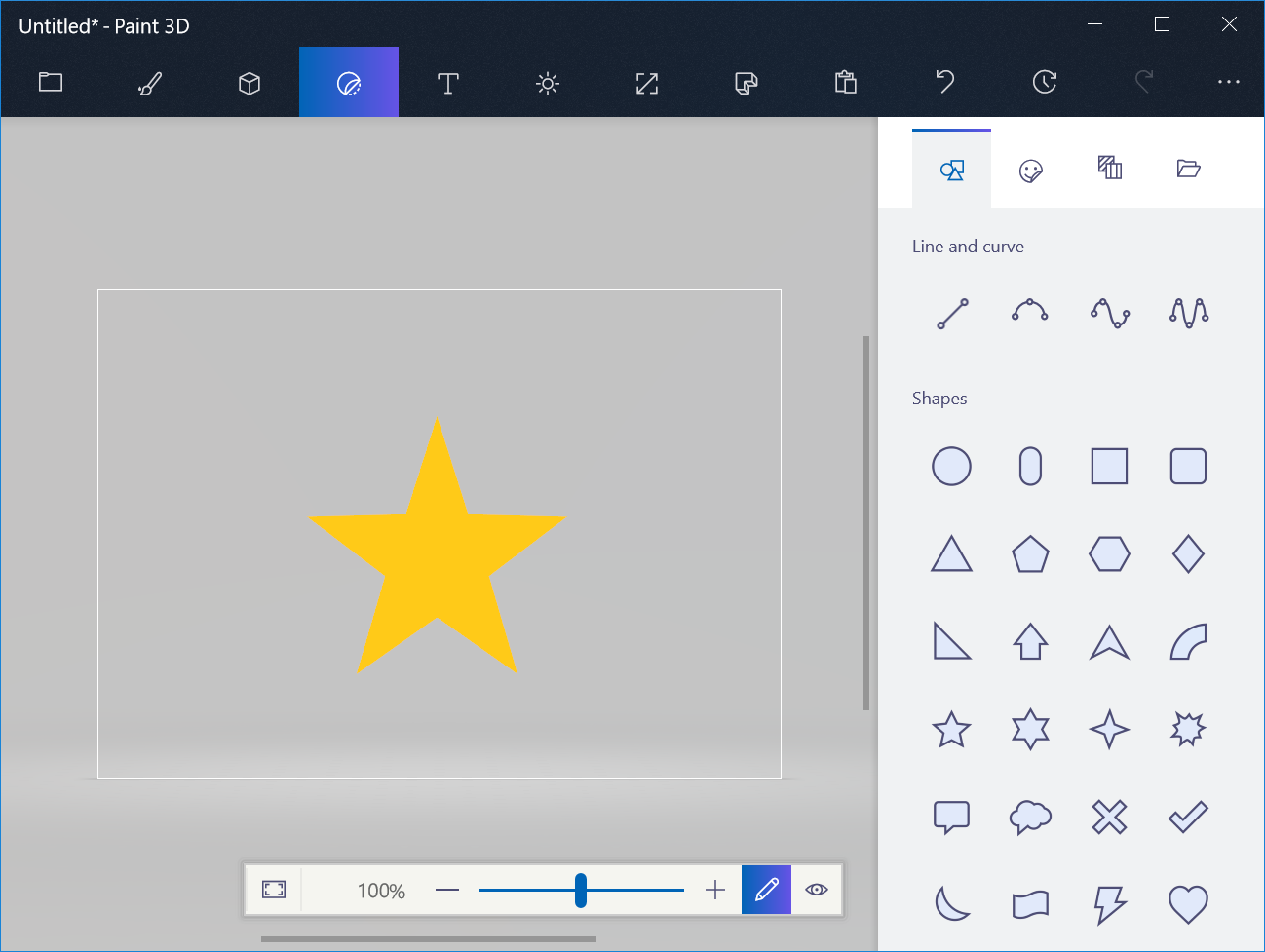
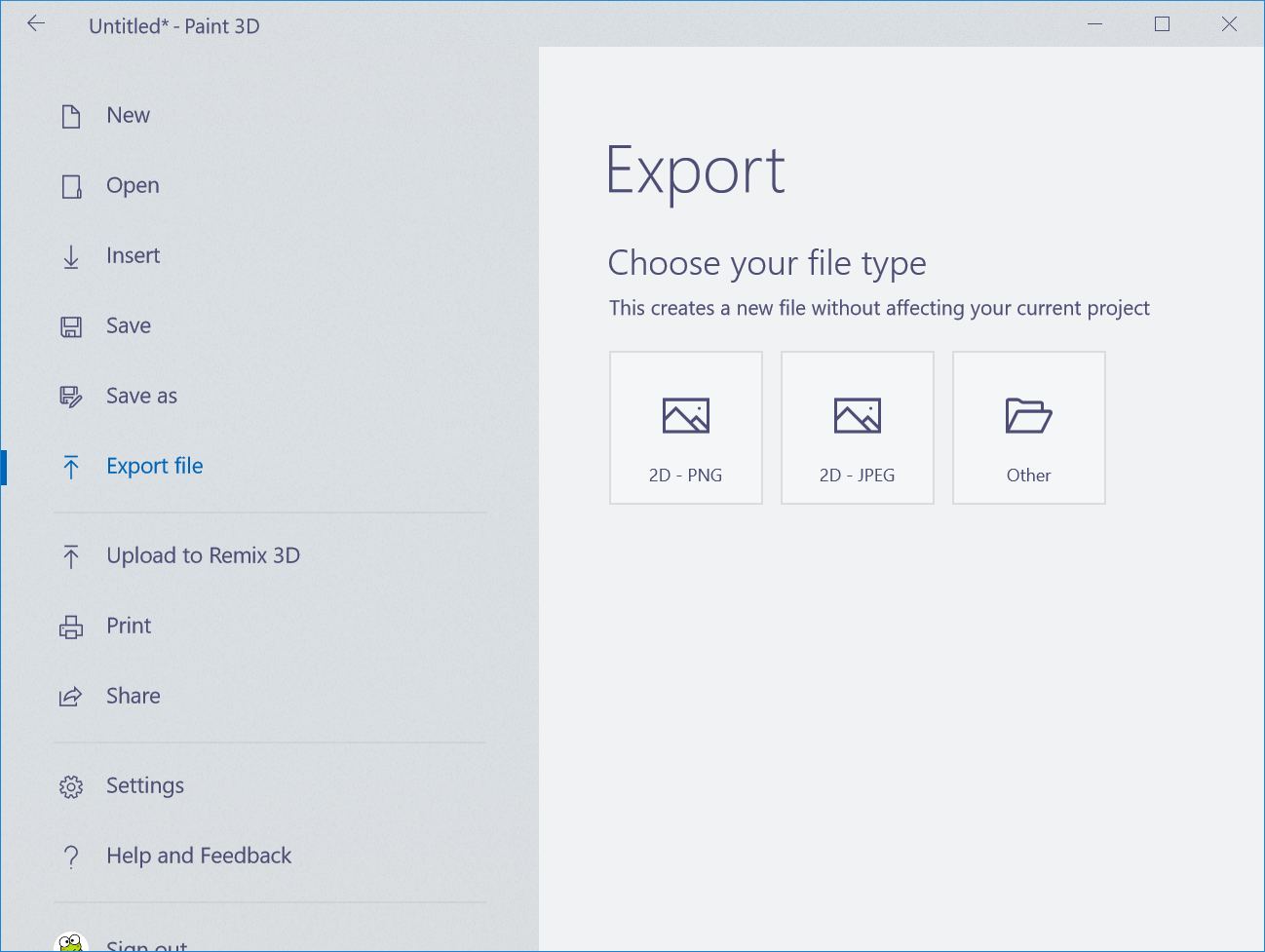
现在点击最左边的 "扩展菜单 "选项卡。文件类型名称中出现 "2D "的原因是,顾名思义,Paint 3D支持3D对象。因为你想要的是平面图像,而PNG格式给你提供了这个功能,所以微软决定在文件名前加上 "2d"。这只是你所熟悉和喜爱的普通的PNG格式,而且它确实支持透明度,这也是你想要的。
注意,还有一个 "保存 "或 "保存为 "的选项。你也可以用这种方式保存文件。唯一的区别是,它还提供了将你的作品保存为项目的选项,这样你可以在以后再来查看,这是经典的Paint不支持的。在旧的Paint中,一旦你保存了文件并关闭了程序,你就不能再回过头来撤销你的修改。Paint 3D支持图层,所以你可以用它来方便以后的调整。
现在关闭程序。除非你想以后再做,否则点击 "不保存"。
这里可以看到,背景是透明的。