得分
56
Advertisement

解决方案找到了!
试试这个方法可以快速解决:-
1.将过滤后的10个结果复制到另一个表
2. 假设你过滤了所有的记录,只显示10行
3. 剩余的1000行被隐藏
4. 点击Office按钮
5. 点击准备选项
6. 点击检查文档
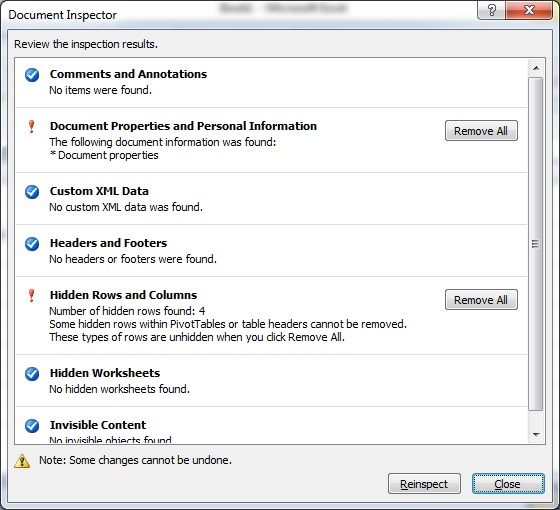
7. 参考这个截图,它是如何看起来  8. 点击Inspect按钮
9. 你会看到一个选项“隐藏行和列 ”和“全部删除 ”按钮
10. 点击“全部删除 ”按钮
11. 点击关闭按钮
12. 最后,如果你看到,它已经删除了所有的“隐藏行和列 ”
参考这个截图
注:
在Office 2010中,检查文档可以在这里找到。

我的工作方法是,假设滤镜很容易反转。
1,清除你的过滤器。 2. 创建一个临时列,比如说叫'TEMP ORDER'。 3. 将该列中的每个值都设置为0 4. 反转你的过滤器(过滤你想删除的所有内容) 5. 将'TEMP ORDER'列中的每个值都设置为1 6. 清除你的过滤器。 7. 按照'TEMP ORDER'列从小到大对数据进行排序。 8. 找出第一条 “1 "出现在哪一行 9. 调整表格的大小(设计选项卡),让最后一行成为第一个 "1 "之前的那行 10. 删除那些不再出现在表中的行。
如果您不想弄乱工作簿中的任何其他工作表,并且担心复制和粘贴数据时可能发生的情况,这可能是一个较好的解决方案。
为什么不直接将可见单元格复制到新的工作表中?转到
快速访问工具栏下拉 → 更多命令 → 命令不在功能区 → 选择可见单元格 → 添加
当你点击这个时,它会选择所有可见单元格,你可以复制和粘贴所有可见单元格。
被接受的 上面的回答 与 “检查文档 "有关的回答非常好。
此外,所指出的程序将适用于整个工作簿,所以你可能会弄乱同一工作簿中的其他工作表。在这种情况下,你必须将工作表移到一个单独的工作簿中,应用该过程,然后将工作表移回原来的工作簿。工作表之间的引用/公式/图表系列的交叉链接,涉及到相关工作表,可能是一个挑战。
作为这个其他答案的替代方案(它不能处理图表等情况,如OP所要求的),Home -> Find & Select -> Go To Special -> Visible cells only。这似乎是完全相同的命令(然后我想知道为什么它被列在 "功能区中没有的命令 "下)。
慢慢来… 我也有同样的问题。
1.在过滤器中选择全部,取消勾选所有不需要的信息,然后点击确定。 2. 清除所有过滤器。(你会注意到所有被取消勾选的行现在都高亮了。) 3. 按Ctrl-删除这些行。