&005
如果这是一个重复的帖子,我很抱歉,但我找不到。在一些图标上,我看到右上方有两个蓝色的箭头指向对方。我第一次注意到它是在我存档的文件夹的图标上,这是我随机发生的。我把文件夹归档后,文本如预期的那样变成了蓝色,然后当我再次去到文件夹时,文本是黑色的,而文件夹图标上有这些箭头。当我最近刚安装Office 2007时,我发现程序的图标上也有同样的箭头。Windows 10 Pro 64位(最新更新:1115)应用程序。Microsoft Office 2007套件和文件资源管理器
&005
如果这是一个重复的帖子,我很抱歉,但我找不到。在一些图标上,我看到右上方有两个蓝色的箭头指向对方。我第一次注意到它是在我存档的文件夹的图标上,这是我随机发生的。我把文件夹归档后,文本如预期的那样变成了蓝色,然后当我再次去到文件夹时,文本是黑色的,而文件夹图标上有这些箭头。当我最近刚安装Office 2007时,我发现程序的图标上也有同样的箭头。Windows 10 Pro 64位(最新更新:1115)应用程序。Microsoft Office 2007套件和文件资源管理器
解决方案找到了!
我把文件夹归档了,文字如预期的那样变成了蓝色…..
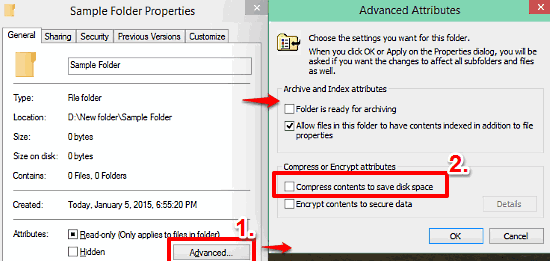
Explorer中的蓝色文字=NTFS压缩是通过属性开启的(这在Windows的很多版本中已经是标准的了)
两个蓝色箭头是Windows 10的新方式,在图标级别上显示同样的东西。
参考/更多信息:
edit:
最近刚安装Office 2007的时候,我注意到程序的图标上也有同样的箭头,我想知道,这两个箭头是什么意思?
这就有点奇怪了,可能是图标缓存损坏的问题。
对于这个问题,有几个方法可以试试:
确保EXEs没有被压缩。关于这个问题,请参阅这个现有的SU问题。不重新启动时刷新图标缓存
详述一下潜在的根本原因,这种情况会在空闲磁盘空间相对较少的Windows 10系统上经常出现。Windows Update 进程将自动压缩文件和文件夹,以确保关键的操作系统补丁成功安装:
压缩文件*
为了帮助释放磁盘空间,此更新可能会压缩用户配置文件目录中的文件,以便 Windows Update 安装重要的更新。当文件或文件夹被压缩时,它们会显示为图标上叠加两个蓝色箭头。根据您的 “文件资源管理器 "设置,您可能会看到看起来更大或更小的图标。下面的屏幕截图显示了这些图标的示例。
安装更新后,您的文件会恢复到原始状态,蓝色箭头会从文件资源管理器中的文件图标中消失。在更新过程中的任何时候,您应该都可以访问您的文件。 Windows Update - KB4023057 发行说明 微软试图再次向用户系统推送KB4023057
这确实说明了压缩文件,在我的经验中,有一些快捷键的破解行为,所以我在几周前就 “修复 "了它。你可以用同样的方法隐藏这个覆盖层,就像人们多年来一直在隐藏快捷方式箭头覆盖层一样,只是在注册表中换了一个不同的数字键。 rg扩展名,然后双击该文件)。
如果你是手动操作,那就是一个字符串/REG_SZ值,当然,如果你不想把东西放到System32中,你也可以在那里放一个完整的文件路径。 http://nerdshack.info/windows-10-and-double-arrow-icon-of-death/
希望对你有帮助 :)
虽然没有发现问题,但我还是想出了一个解决办法。我简单地从.exe文件中重制了快捷方式,删除了旧的快捷方式,图标还是像往常一样。也许这只是Windows 10的一个BUG,就像有些应用有其他应用的图标一样。
其他的回答都提供了很好的解决方案。还有一点很重要的是,如果你的硬盘存储量太低,Windows会自动压缩你的文件(如图标右上角的箭头所示)。所以,当其他用户提到他们"最近刚安装了Office 2007,我注意到程序图标上的箭头也是一样的“–这可能不是Office 2007的问题,因为安装后存储空间很低。你可以通过以下步骤来关闭这个压缩功能: 设置/Windows设置 ->系统(图标) ->存储(左手栏) ->"改变我们如何自动释放空间"(蓝色超链接) ->存储感(切换) ->关闭存储感。